
راهنمای نصب پرینتر چاپ کارت pvc هایتی cs200

اگر برای پروژه خود نیاز به نصب پرینتر چاپ کارت pvc هایتی cs200 را دارید، در این مطلب ما روند نصب آن را به صورت گام به گام آموزش داده ایم.
نحوه نصب پرینتر چاپ کارت pvc هایتی cs200برای کانون ها و انجمن ها و همچنین دفاتر پیشخوان دولت که از این دستگاه به عنوان اصلی ترین دستگاه خود استفاده میکنند، بسیار مهم است. این پرینتر به عنوان یک پرینتر پرکاربرد و محبوب شناخته می شود که به دلیل اندازه کوچک خود به عنوان یک چاپگر کارت pvc رومیزی استفاده می شود. در این چاپگرها از تکنولوژی چاپ مستقیم استفاده شده و خبری از فیلم نیست. به همین دلیل نحوه نصب آنها بسیار راحت است.
پس شما هم با ما همراه باشید تا در این مطلب نحوه نصب پرینتر چاپ کارت pvc هایتی cs200 را به همراه راهنمای نصب درایور پرینتر هایتی cs200 آموزش دهیم.
* گام اول؛ خارج کردن دستگاه و آماده سازی برای نصب پرینتر چاپ کارت pvc هایتی cs200
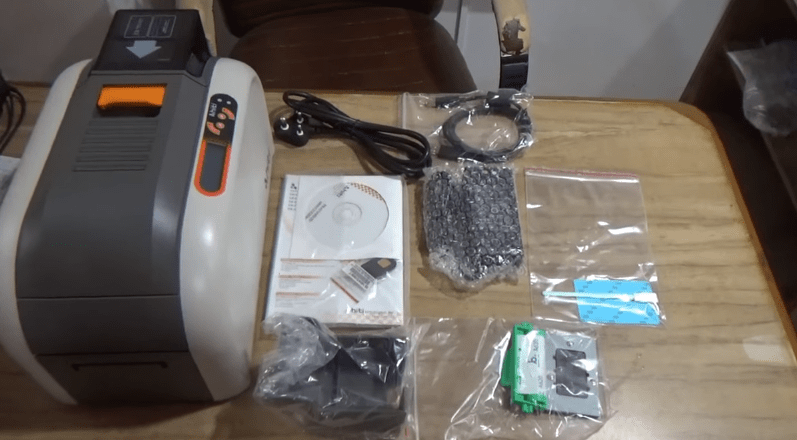
اولین کاری که شما باید انجام دهید، خارج کردن دستگاه پرینتر از کارتن آن است.به عنوان یک توصیه حتما توجه داشته باشید که بسته بندی کارتن پرینتر کاملا سالم باشد و هیچگونه ضرب دیدگی یا آسیب دیدگی در آن دیده نشود. برای اینکه از کامل بودن بسته مطمئن شوید، به صورت استاندارد قطعات و ابزارهای زیر در آن گنجانده شده است:
1. دستگاه اصلی چاپگر؛
2. محفظه مخصوص کارت های ورودی؛
3. محفظه مخصوص کارت های خروجی؛
4. یک عدد ریبون اورجینال پرینتر هایتی cs200؛
5. سی دی درایور برای نصب پرینتر؛
6. کابل مخصوص اتصال دستگاه به جریان برق و همچنین کابل usb؛
7. بسته کارت کلینر یا همان بسته نظافت دستگاه؛
8. تعداد مشخصی کارت pvc خام
به خاطر داشته باشید باید محتویات جعبه کاملاً مطابق با تصویر زیر باشد و شما هم سعی کنید که آنها را به صورت مرتب بر روی یک میز بچینید تا روند نصب پرینتر چاپ کارت pvc هایتی cs200 را به شکل مناسب انجام دهید.
*گام دوم؛اتصال دستگاه به برق و usb
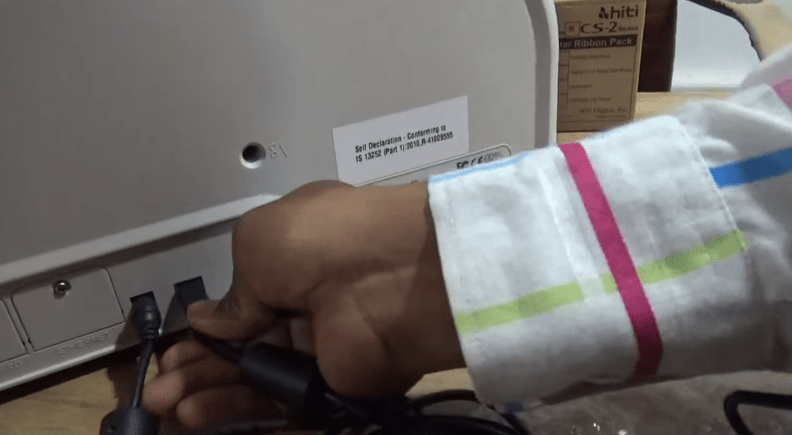
اگر دستگاه را بچرخانید، در سمت راست آن محلی برای اتصال جریان برق و همچنین اتصال پورت usb وجود دارد. این نکته را به خاطر بسپارید که این دستگاه ها دارای یک آداپتور هستند و لازم است که این آداپتور حتما در جریان نصب دستگاه استفاده شود.
نکته: در اینجا شما می توانید کابل usb را به دستگاه پرینتر نصب کنید، اما هنوز به کامپیوتر وصل نکنید تا مراحل بعد به شما خواهیم گفت.
*گام سوم؛ قرار دادن کارت pvc خام در دستگاه
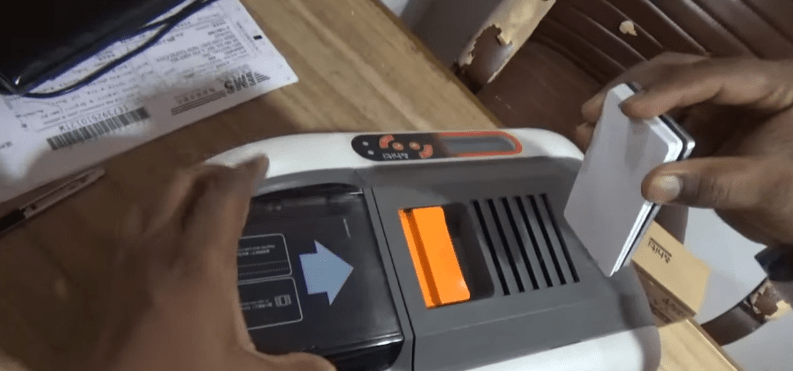
در داخل جعبه چاپگر کارت pvc هایتی cs200 یک محفظه مخصوص برای قرار دادن کارت های خام قرار داده شده است. شما در این مرحله باید کارت pvc خام را به این قسمت مخصوص بچسبانید و آن را در داخل دستگاه قرار دهید. قسمت ورودی کارت در قسمت جلویی دستگاه پرینتر است و به راحتی باز می شود.
* گام چهارم؛ نصب کردن محفظه کارت خروجی
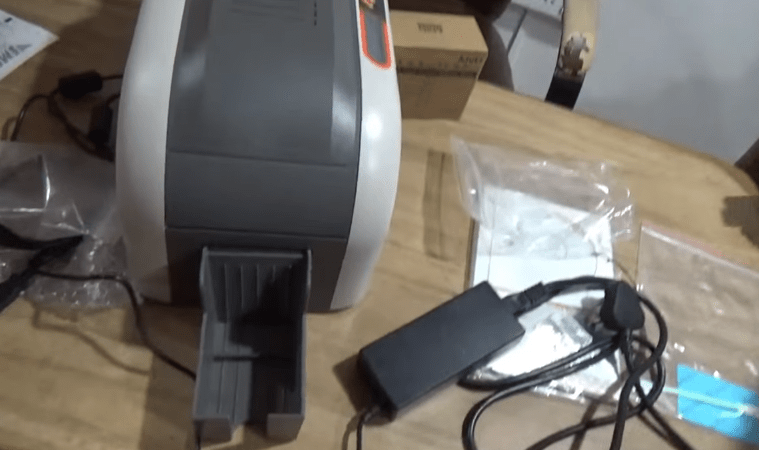
در داخل کارتن دستگاه یک عدد محفظه کارت خروجی هم قرار داده شده که شما می توانید اندازه آن را تغییر دهید. این یک محفظه پلاستیکی است که به کمک دو اهرم به پشت دستگاه وصل می شود. شما به راحتی می توانید مطابق تصویر زیر و با کمترین دردسر ممکن محفظه را نصب کنید.
* گام پنجم؛ خارج کردن ریبون و آماده سازی آن
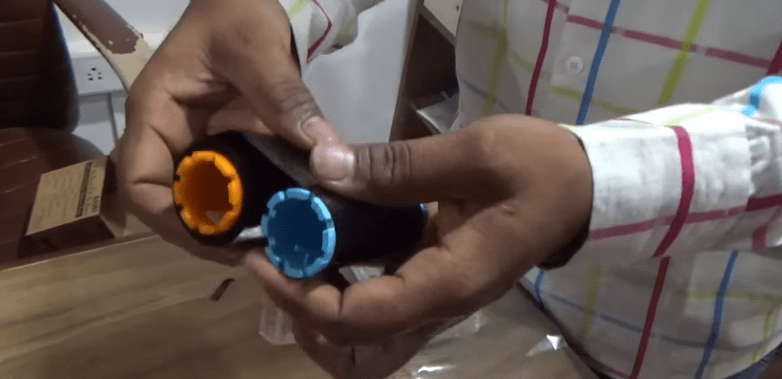
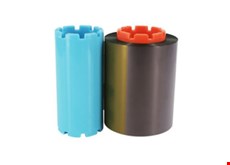
اگر مطلب قبلی مارا در مورد نصب پرینتر چاپ کارت pvcفارگو ۵۰۰۰ را مطالعه کرده باشید،گفتیم که شرکتهای سازنده چاپگرها سعی میکند که برای نصب ریبون از یک الگوی مشخص و استاندارد استفاده کنند. شما اگر محفظه چاپگر هایتی cs200 را بردارید دو محل رنگی به رنگ های نارنجی و آبی می بینید که کاملاً با رنگ استفاده شده در ریبون پرینتر هایتی cs200 همخوانی دارد. این همان چیزی است که شما در تصویر زیر هم میبینید.
* گام ششم؛ نصب ریبون و آماده سازی دستگاه
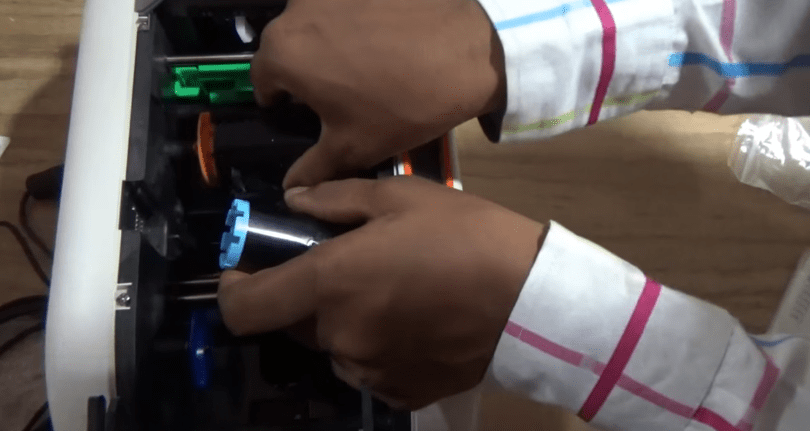
در این مرحله شما باید ریبون پرینتر هایتی cs200 را دقیقا مطابق با رنگ بندی استاندارد شرکت هایتی نصب کنید. همانطور که در تصویر می بینید، قسمت نارنجی باید با قسمت نارنجی رنگ دستگاه همخوانی داشته باشد. محل نصب ریبون به صورت فشاری است و شما می توانید آن ها را به سمت عقب برانید تا به راحتی ریبون را نصب کنید. در نهایت سعی کنید که آن را تا جایی که می توانید سفت کنید تا مشکلی برای چاپ شما پیش نیاید.
*گام هفتم؛ راه اندازی سی دی درایور
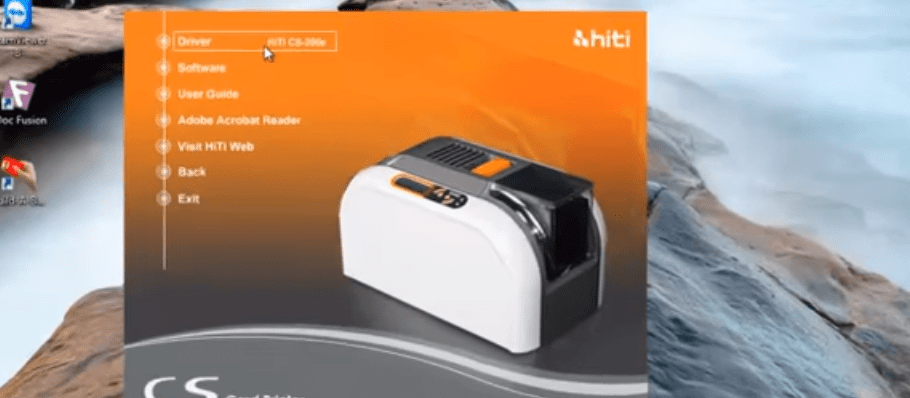
در این مرحله شما باید سی دی درایور دستگاه را راه اندازی کنید که یک صفحه نارنجی رنگ مطابق با تصویر زیر برای شما نشان می دهد. در این تصویر نارنجی رنگ شما چند قسمت را می بینید که اولین آنها با عنوان Driver مشخص شده است. شما با کلیک بر روی این گزینه میتوانید فرآیند نصب پرینتر چاپ کارت pvc هایتی cs200 را شروع کنید.
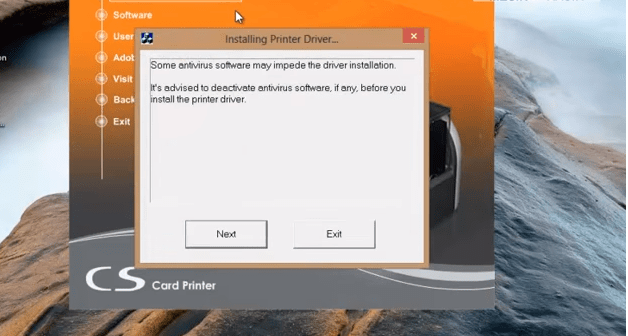
در این مرحله شما به یک صفحه دیگر هدایت می شوید که در جریان آن از شما پرسیده می شود که آیا این نرم افزار یک ویروس هست یا خیر و اجازه می دهید که نصب آن شروع شود؟! در اینجا شما باید بر روی گزینه next کلیک کنید تا به صفحه بعد هدایت شوید.
در صفحه بعد از شما خواسته میشود که بین شروع فرآیند نصب یا خروج از نرم افزار یک مورد را انتخاب کنید. در اینجا شما باید بر روی گزینه استارت کلیک کنید تا به صفحه بعد انتقال پیدا کنید.
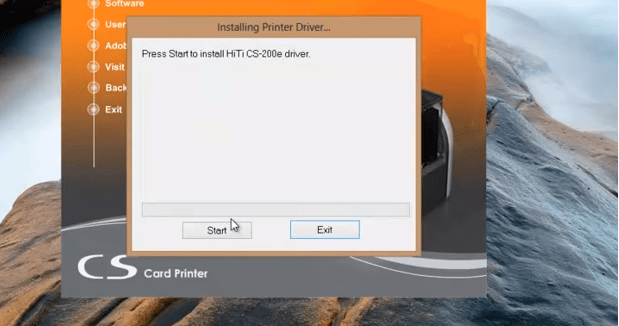
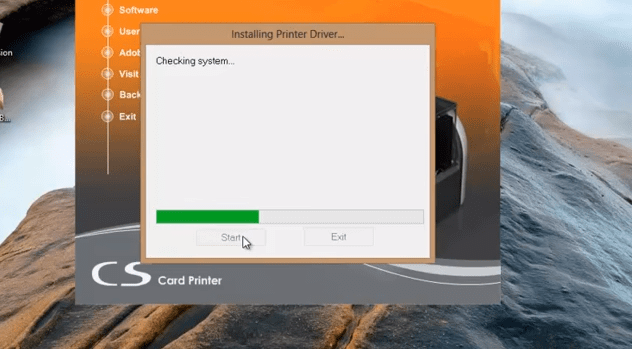
در ادامه فرآیند نصب پرینتر چاپ کارت pvc هایتی cs200 شما به یک صفحه دیگر انتقال داده می شوید که در آن روند نصب دستگاه به تدریج نشان داده می شود. در اینجا شما نمی توانید فرآیند نصب را لغو کنید و با توجه به توانایی کامپیوتر شما ممکن است زمان نصب آن طولانی یا کم باشد.
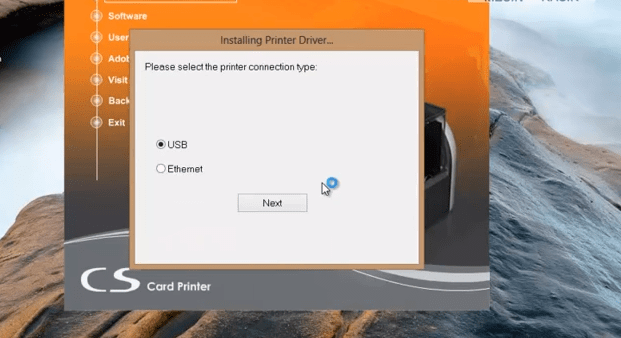
در ادامه روند نصب شما به یک صفحه یا اخطار انتقال داده می شوید که در جریان آن از شما خواسته میشود که روش اتصال پرینتر به دستگاه کامپیوتر را انتخاب کنید. معمولا در شرکت های بزرگ از گزینه Ethernet استفاده می شود. اما اگر شما پرینتر را برای یک دفتر کوچک میخواهید بهتر از گزینه usb استفاده کنید.
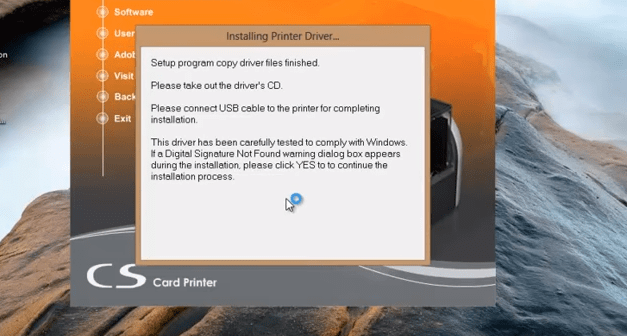
در مرحله بعد از شما خواسته میشود که usb دستگاه را وصل کنید و اجازه دهید که فرایند نصب تکمیل شود. در این مرحله شما می توانید یو اس بی دستگاه را به کامپیوتر وصل کنید و با زدن دکمه next اجازه دهید که فرایند نصب دستگاه تکمیل شده و از آن استفاده کنید.
در انتها باید این نکته را به خاطر داشته باشید که دستگاه چاپگر کارت pvc هایتی cs200 برای چاپ انواع کارت pvc مناسب است و شما می توانید ماژول های مختلف را به آن وصل کنید. همچنین می توانید از بخش پرینتر کارت پی وی سی با انواع مختلف پرینتر های مورد نیاز در بازار آشنا شوید و گزینه دلخواه خود را سفارش دهید.
کارشناسان ما در گروه فرزان کارت آسیا در کنار شما هستند تا فرایند نصب پرینتر چاپ کارت pvc هایتی cs200 را بطور کامل و استاندارد انجام دهید. اگر در هر کدام از این مراحل دچار مشکل شدید یا سوالی داشتید می توانید از طریق شماره های درج شده در بنر زیر با ما در تماس باشید.


مطالب مرتبط
-

کاربرد های پرینتر کارت پی وی سی - قسمت اول
یکشنبه 27 فروردین 1396 -

چهار سؤال مهم که باید هنگام خرید پرینتر کارتهای PVC هوشمند از خود پرسید
شنبه 18 شهریور 1396 -

پرینتر لیزری یا پرینتر حرارتی؛ کدام یک برای چاپ بارکد بهتر است؟
چهارشنبه 3 آبان 1396 -

انتخاب یک پرینتر کارت PVC مناسب؛ مقایسه پرینترهای فارگو و دیتاکارد
پنجشنبه 4 آبان 1396 -

چگونه یک ریبون حرارتی مناسب برای پرینتر چاپ لیبل خود انتخاب کنیم؟
چهارشنبه 22 آذر 1396
نظرات بینندگان