
راهنمای نصب دستگاه حضور و غیاب اثر انگشتی
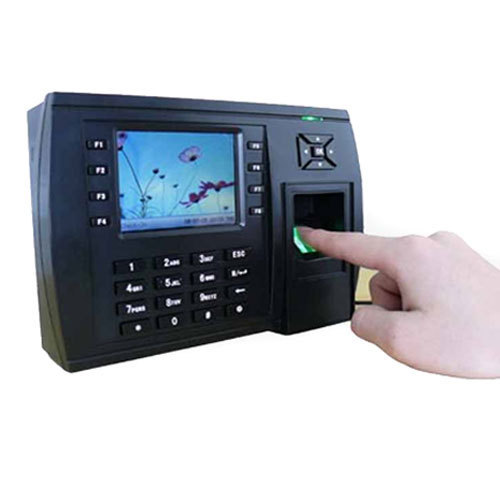
اگر به دنبال راهنمای نصب دستگاه حضور و غیاب اثر انگشتی هستید، این مطلب ما را برای اطلاع از مراحل نصب دستگاه حضور و غیاب اثر انگشتی از دست ندهید.
در مطالب قبلی تلاش کردیم که همه چی در مورد دستگاه حضور و غیاب را معرفی کنیم و در جریان آن اطلاعاتی در مورد نصب دستگاه حضور و غیاب اثر انگشتی نیز ارائه دهیم. دستگاههای اثر انگشتی نسبت به سایردستگاههای حضور و غیاب رواج بیشتری دارند و تقریباً در همه سازمانها و نهادهای دولتی و خصوصی از آنها استفاده میشود. این دستگاهها ساز و کار بسیار سادهای دارند و استفاده از آنها بسیار راحتتر از حد تصور ماست.
با توجه به اینکه مدلهای مختلفی از دستگاههای حضور و غیاب در فروشگاه فرزان کارت آسیا موجود است، در این مطلب آموزش تصویری نصبدستگاه حضور و غیاب اثر انگشتی را برای شما خواهیم گذاشت که به راحتی میتوانید از آن استفاده کنید. فقط به خاطر داشته باشید که ممکن است از لحاظ ظاهری مدلهای مختلف این دستگاهها با یکدیگر تفاوت داشته باشند. اما به طور کلی فرآیند نصب همه آنها یکسان است.
*آشنایی با ظاهر دستگاه به عنوان گام اول نصب دستگاه حضور و غیاب اثر انگشتی
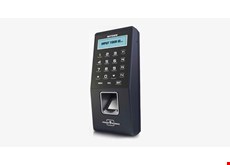
بعد از خرید دستگاه حضور و غیاب و انتقال آن به محل نصب، میتوانید جعبه یا کارتون و آن را باز کنید و دستگاه را ببینید. این دستگاهها، همانطور که در تصویر زیر نشان داده شده است، دارای یک صفحه کلید برای وارد کردن اطلاعات و تنظیم دستگاه، یک نمایشگر دیجیتالی برای نشان دادن اطلاعات و زمان و همچنین یک دستگاه اسکنر برای اسکن اثر انگشت هستند. در صفحه کلید این دستگاه، اعداد و حروف انگلیسی داده شدند تا اطلاعات به کمک آنها وارد شود. همچنین دکمه MENU برای دسترسی به اطلاعات منو دستگاه وسایل دکمهها برای کنترل دستگاه در نظر گرفته شدهاند.
-min.png)
* آشنایی با ورودیها و خروجیهای دستگاه
هر کدام از دستگاههای حضور و غیاب علاوه بر صفحه کلید و بخشهای معرفی شده در بند قبلی، دارای یک بخش برای تأمین جریان الکتریکی و یک بخش برای ورود و خروج اطلاعات است. همانطور که در تصویر زیر میبینید، یک پورت usb برای گرفتن خروجی اطلاعات و پشتیبانی دستگاه در نظر گرفته شده است و یک بخش نیز برای تأمین جریان الکتریکی. تأمین جریان الکتریکی برای نصب دستگاه حضور و غیاب اثر انگشتی با استفاده از آداپتور انجام میگیرد و آموزش کاربرد پورت usb را در انتهای همین مطلب میتوانید ببینید.
به همراه هر دستگاه، یک آداپتور برای اتصال آن به برق و چند عدد پیچ در نظر گرفته شده است تا امکان نصب و آن در فضاهای مختلف فراهم باشد. با توجه به این که نحوه نصب دستگاههای مختلف و همچنین محل نصب آنها با یکدیگر متفاوت است، برای این مورد میتوانید از کاتالوگ دستگاه حضور و غیاب استفاده کنید.
-min.png)
* شروع به کار دستگاه و آشنایی با منوی اولیه دستگاه
با فشار دادن دکمه POWER، دستگاه مورد نظر روشن میشود و یک پیام خوش آمد گویی به همراه زمان دستگاه به شما نشان خواهد داد. با فشار دادن دکمه منو (MENU)، وارد منو دستگاه میشوید که برای وارد کردن اطلاعات کارکنان و همچنین تنظیمات دستگاه طراحی شده است.
با توجه به تصویر زیر، Employ برای وارد کردن اطلاعات کارکنان، Device setting برای تنظیمات دستگاه، Sys info برای اطلاع از وضعیت سیستم دستگاه، U-down برای گرفتن خروجی از دستگاه و در نهایت U-upload برای بارگذاری اطلاعات در دستگاه به کار گرفته میشوند. هر کدام از این منوها دارای لایههای بیشتری است که شما با استفاده از آنها میتوانید تغییرات مورد نظر خود را بر دستگاه اعمال کنید.
به عنوان مثال، در بخش Sys info این امکان برای شما فراهم است که میزان حافظه دستگاه برای تعداد اثر انگشت و تعداد کارکنان را به دست بیاورید. همچنین از قسمت Device setting میتوانید اطلاعات دستگاه در رابطه با زمان و نحوه اسکن اطلاعات تنظیم کنید.
-min.png)
* ثبت اطلاعات کارکنان در نصب دستگاه حضور و غیاب اثر انگشتی
با قرار دادن گزینه دستگاه بر روی Employ با استفاده از دکمههای بالا و پایین، میتوانید وارد این بخش شوید که اطلاعات آن شامل گزینههای نشان داده شده در تصویر زیر است. گزینه Register برای ثبت نام کارکنان، گزینه View User برای دیدن اطلاعات کاربران، گزینه Delete User برای حذف اطلاعات کاربران و گزینه View Log برای دیدن اطلاعات جانبی کارکنان استفاده میشود.
با توجه به اینکه شما در لحظه نصب دستگاه حضور و غیاب اثر انگشتی میخواهید برای اولین بار از آن استفاده کنید، لازم است که از گزینه ثبت نام کارکنان استفاده کنید. با فشار دادن این گزینه، وارد صفحه دیگری خواهید شد که در ادامه بیشتر به آن خواهیم پرداخت. اما اگر قبلاً از این دستگاه استفاده کردهاید و اطلاعات آن ثبت شده است، با کمک گزینههای دیگر میتوانید نسبت به اطلاعات آنها آشنایی پیدا کنید و حتی برخی از آنها را حذف یا مجدداً اضافه کنید.
-min.png)
* ثبت نام هر فرد به صورت مجزا در دستگاه حضور و غیاب اثر انگشتی
زمانی که در مرحله قبل دکمه ثبت نام کاربر جدید را فشار دهید، وارد یک صفحه جدید خواهید شد که در این صفحه میتوانید اطلاعات کارکنان را به صورت مجزا وارد کنید.
1. در شماره 1، شما میتوانید یک کد شناسایی برای کارکنان خود تعریف کنید و به هر کدام از آنها یک کد اختصاصی دهید.
2. در شماره ۲ لازم است که اطلاعات هر کدام از کارکنان را به صورت مجزا و شناخته شده وارد کنید،
3.در شماره ۳ میتوانید شماره دپارتمان یا همان بخش را در آن وارد کنید تا کارکنان به صورت مجزا دسته بندی شوند.
4. در گزینه ۴، شما با Finger مواجه هستید که با فشار دادن آن میتوانید اطلاعات اثر انگشت کارکنان خود را وارد کنید.
5. در نهایت، در گزینه ۵، میتوانید برای هر کدام از کارکنان یک پسورد یا رمز ورود تأیید کنید تا به فرآیند تأیید هویت آنها از این طریق انجام گیرد.
با توجه به اینکه در این مرحله از نصب دستگاه حضور و غیاب اثر انگشتی میخواهید از ویژگی اثر انگشت استفاده کنید، نشانگر را بر روی گزینه ۴ قرار دهید و با فشار دادن دکمه OK زمینه ثبت اثر انگشت پرسنل را فراهم کنید.
-min.png)
اکنون زمان آن فرا رسیده است که اثر انگشت هر کدام از پرسنل خود را به صورت مجزا ذخیره کنید. معمولاً هر کدام از این دستگاهها به اندازه ۱۰۰۰ اثر انگشت فضا در اختیار شما قرار میدهند. ثبت اثر انگشت در این دستگاهها در سه مرحله انجام میگیرد. در حقیقت، این فرایند شامل اسکن اثر انگشت از سه زاویه متفاوت است. برای بار اول، انگشت کارکنان را به صورت مستقیم قرار دهید و در بار دوم و سوم انگشت آنها را به صورت خوابیده به سمت چپ و به صورت خوابیده به سمت راست اسکن کنید. با ذخیره سازی این اطلاعات، هر کدام از پرسنل میتوانند از این دستگاه استفاده کنند.
-min.png)
* گرفتن خروجی از دستگاه حضور و غیاب
آخرین موردی که در جریان راهنمای نصب دستگاه حضور و غیاب اثر انگشتی باید به آن اشاره کنیم، گرفتن خروجی از دستگاه است. برای این منظور، یک پورت usb در کنار یا در پشت دستگاه تعبیه شده است که میتوانید آنرا به فلش مموری یا به سیستم کامپیوتری متصل کنید.
برای گرفتن خروجی اطلاعات و انتقال و آنها به نرم افزارهای دیگر مانند نرم افزار ارزشیابی کارکنان، باید به سراغ گزینه U-down در منوی اولیه بروید و با فشار دادن آن میتوانید کلیه اطلاعات خود را به فلش مموری را به کامپیوتر انتقال دهید. اما اگر قصد بارگذاری بر روی حافظه دستگاه را داشته باشید، باید گزینه U-upload را بزنید تا بتوانید اطلاعات خود را انتقال دهید.
-min.png)
فرآیند نصب دستگاه حضور و غیاب اثر انگشتی بسیار راحت است و نیاز به کار پیچیدهای ندارد. البته باید متذکر شویم که ممکن است برندهها و مدلهای مختلف آنها با یکدیگر تفاوت داشته باشد. در راهنمای خرید دستگاه حضور و غیاب به انواع مختلف آنها پرداختهایم که میتوانید از آن کمک بگیرید. در ضمن برای خرید دستگاه و آشنایی بیشتر با آنها میتوانید با ما در فرزان کارت آسیا در تماس باشید.
محصولات مشابه




مطالب مرتبط
-

دستگاه حضور و غیاب چگونه میتواند مدیریت در محل کار را آسان تر کند؟
چهارشنبه 23 فروردین 1396 -

راهنمای آشنایی با سیستم کنترل تردد هوشمند
یکشنبه 24 اردیبهشت 1396 -

معرفی کامل انواع گیت کنترل تردد و بررسی مزایا و معایب انواع گیت کنترل ورود و خروج در کنار سیستم حضور و غیاب
چهارشنبه 7 تیر 1396 -

تکنولوژی های به کار رفته در دستگاه حضور غیاب نیتجن
دوشنبه 19 تیر 1396 -

کدامیک از سیستمهای کنترل دسترسی بهتر است؟
سه شنبه 30 آبان 1396
نظرات بینندگان