
راهنمای کامل کار با پرینتر فارگو 5000

در این مطلب ما فرآیند نصب پرینتر فارگو 5000 و همچنین فرآیند نصب درایور پرینتر چاپ کارت پی وی سی فارگو 5000 را نشان دادهایم تا به عنوان یک راهنما استفاده کنید.
پرینتر فارگو 5000 یکی از محبوبترین چاپگرهایی است که برای چاپ کارت پی وی سی به کار برده میشود و در چاپ تکی و عمده پر کاربرد است. این چاپگر به دلیل ویژگیهای خاص خود میتواند کیفیت مطلوبی مانند چاپ کارت بانکی و چاپ کارت شناسایی را نصیب ما کند. به همین دلیل از پرینتر چاپ کارت پی وی سی فارگو 5000 هم به عنوان چاپگر دفتری و هم به عنوان چاپگر نیمه صنعتی استفاده میشود.
در مطالب قبل ما راهنمای نصب پرینتر چاپ کارت پی وی سی فارگو 5000 را آموزش دادیم، اما در این مطلب میخواهیم راهنمای کار با پرینتر فارگو 5000 را به صورت گام به گام و به کمک آموزش تصویری بیاوریم.
*گام اول نصب پرینتر فارگو 5000 و درایورهای آن
شما برای نصب پرینتر فارگو 5000 میتوانید از دو مسیر متفاوت عبور کنید. مسیر اول استفاده از سی دی درایور است که در جعبه چاپگر موجود است. اگر هم شما این سی دی را ندارید میتوانید از وب سایتهای مختلف مانند وب سایت شرکت فارکو درایورهای آن را دانلود کنید. اگر سی دی را play کنید یا فایل دانلودی را باز کنید، با تصویری همانند تصویر زیر مواجه میشوید که شما باید گزینه وسط را اجرا کنید:

اگر فایل اجرایی را باز کنید یک پنجره کوچک باز میشود که تصویر آن را در زیر میبینید. این تصویر روند نصب درایور پرینتر فارگو 5000 را نشان میدهد.
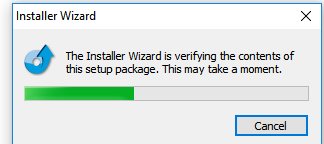
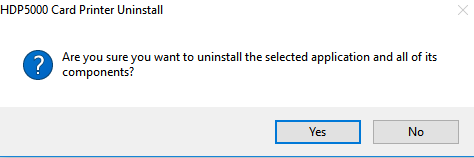
اگر چند دقیقه صبر کنید روند نصب نرم افزار که به صورت یک کادر سبز رنگ نشان داده شده، کامل شده و سیستم یک هشدار یا خطا به شما میدهد. تصویر هشدار داده شده همانند تصویر زیر است که شما در آن دو گزینه yes و No را میبینید و باید بر روی گزینه yes کلیک کنید. در ادامه شما باید بر روی گزینه next کلیک کرده و سیستم کامپیوتر شما به صورت خودکار ریستارت (Restart) میشود.
*اطمینان از تکمیل نصب درایور پرینتر فارگو 5000
در این مرحله شما باید مطمئن شوید که فرایند نصب پرینتر چاپ کارت پی وی سی فارگو 5000 را به شکل مناسب و استاندارد انجام دادهاید. برای اطمینان از این موضوع شما باید از منوی استارت به سراغ گزینه کنترل پنل (Control Panel) بروید و در ادامه همانند مسیر نشان داده شده در تصویر زیر ادامه دهید.

در این مرحله شما باید در پنجره باز شده گزینه مربوط به پرینتر فارگو HDP500 را انتخاب کنید و بر روی آن راست کلیک کنید که یک تصویر همانند تصویر زیر به شما میدهد.
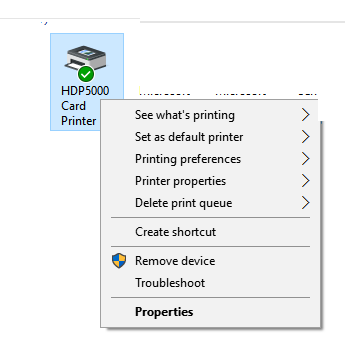
در این تصویر شما باید به سراغ گزینه سوم یعنی Printing preferences بروید که در ادامه شما را به گزینه HDP5000 Card Printer میرساند.
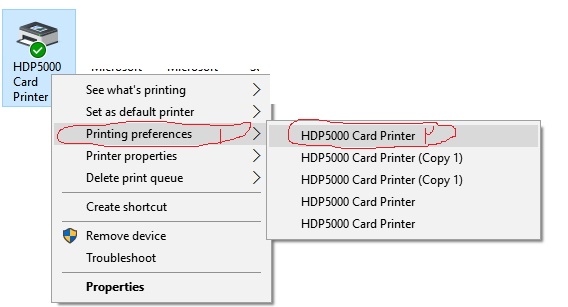
حالا اگر شما بر روی این گزینه کلیک کنید یک پنجره مربوط به کلیه تنظیمات و امکانات پرینتر فارگو 5000 برای شما باز میشود که میتوانید تغییرات دلخواه خود را با توجه به آن اعمال کنید.
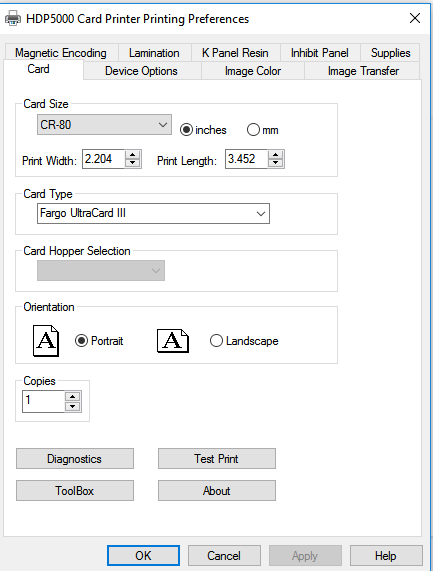
* تنظیمات چاپگر چاپ کارت پی وی سی فارگو 5000
اگر صفحه تنظیمات ذکر شده در بندهای قبلی را باز کرده باشید گزینههای مختلفی را در اختیار شما قرار میدهد که میتوانید با توجه به آن تنظیمات مختلف پرینتر را انجام دهید. این تنظیمات هم شامل انکودینگ نوار مغناطیسی، لمینیشن یا همان استفاده از ماژول لمینیتور، تغییرات اندازه کارت، تغییر رنگ کارت پی وی سی و همچنین فرآیند انتقال تصویر و تنظیمات مربوط به حاشیه کارت را انجام دهید.
*تنظیمات مربوط به رنگ کارت پی وی سی
در صفحه مربوط به تنظیمات پرینتر فارگو 5000 گزینههای مختلفی در اختیار دارید که شما میتوانید همانند تصویر زیر بر روی قسمت تنظیمات مربوط به رنگ کارت pvc کلیک کنید. اگر روی قسمت Image Color کلیک کنید یک تصویر هم مانند تصویر زیر برای شما باز میشود:
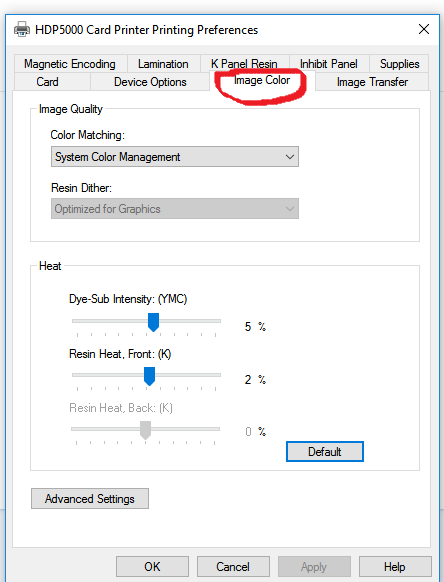
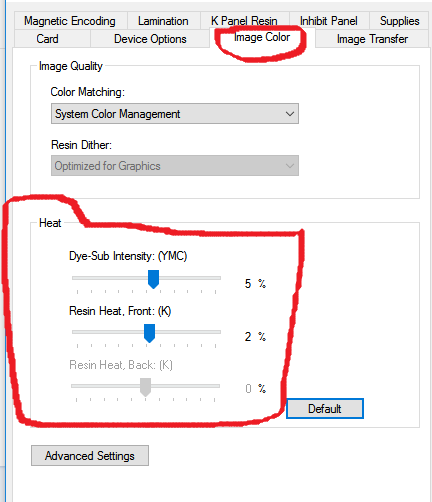
برای استفاده از این گزینه شما ابزارهای مختلفی مانند سیستم مدیریت رنگ کارت و همچنین نوع رنگ استفاده شده در اختیار دارید. به عنوان مثال در کادر قرمز رنگ پایین شما میتوانید کارتهای تمام رنگی یا کارتهای مشکی را چاپ کنید و حتی تغییرات دلخواه خود را بر روی آن اعمال کنید.
*تنظیمات لبه کارت پی وی سی
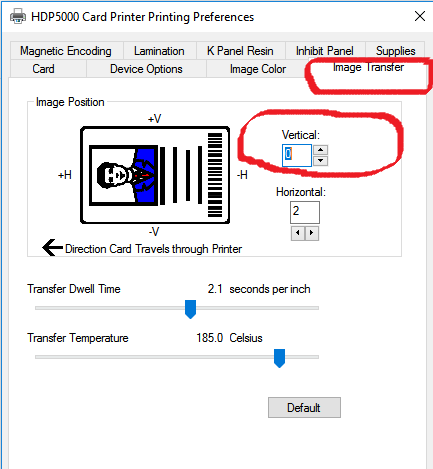
پرینتر فارگو 5000 به شکلی است که شما میتوانید حاشیه کارت را به دلخواه تغییر دهید و لبه آن را به رنگهای مختلف یا به اندازههای مختلف تنظیم کنید. در این مورد شما به همان صفحه تنظیمات پرینتر میروید و در آنجا بر روی گزینه Image Transfer که با یک مستطیل قرمز رنگ نشان داده شده کلیک کنید.
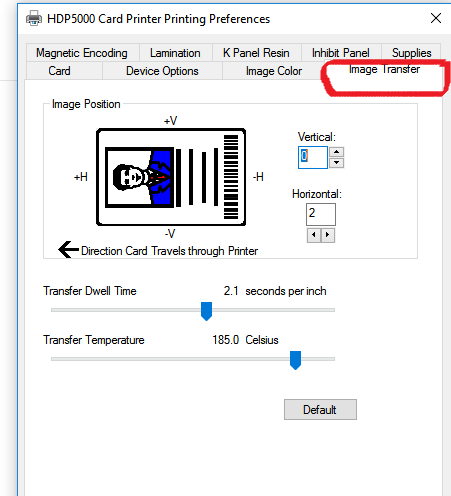
برای استفاده از تنظیمات لبه کارت شما دو گزینه به صورت عمودی (Vertical) و افقی (Horizontal) در اختیار دارید. برای تغییر حاشیه عمودی شما میتوانید به سراغ گزینه Vertical بروید که در تصویر زیر با یک مربع قرمز رنگ نشان داده شده است. شما میتوانید در این کادر اندازه حاشیه عمودی را به دلخواه خود تغییر دهید.
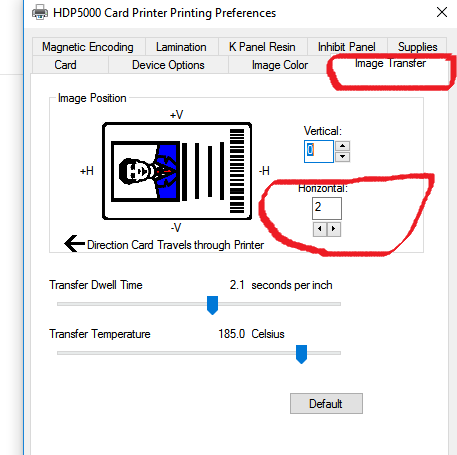
اما اگر بخواهید حاشیه افقی کارت پی وی سی خود را تغییر دهید، باید به سراغ گزینه Horizontal بنویسید که باز هم با یک مربع قرمز رنگ در تصویر پایین نشان داده شده است. این کادر به شما اجازه میدهد که حاشیه عکس را به دلخواه تغییر اندازه دهید.
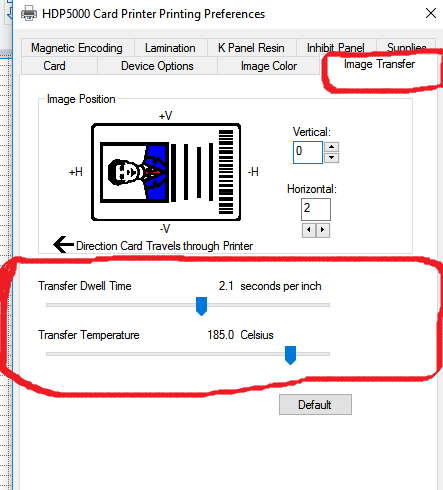
یکی دیگر از تغییراتی که شما میتوانید در صفحه تنظیمات پرینتر فارگو 5000 و در قسمت تنظیمات لبه کارت انجام دهید، تنظیم کردن دور دستگاه است. برای این قسمت شما باید به سراغ قسمت نشان داده شده در تصویر زیر بروید که با یک مستطیل بزرگ قرمز رنگ نشان داده شده است. در این قسمت شما میتوانید دستگاه را از لحاظ گرما و حرارت تنظیم کنید تا دور موتور دستگاه مشخص شده و کیفیت تصویر هم تنظیم شود.
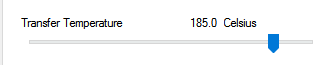
تجربه نشان میدهد که شما باید سرعت دستگاه را بر روی 2.1 ثانیه در هر اینچ و همچنین دمای انتقال را در حدود ۱۸۵ درجه سانتیگراد تنظیم کنید. این حالت استاندارد به شکل تصویر زیر نشان داده شده است و شما هم میتوانید آنها را انتخاب کنید.

*انتخاب به چاپ افقی یا چاپ عمودی برای کارت
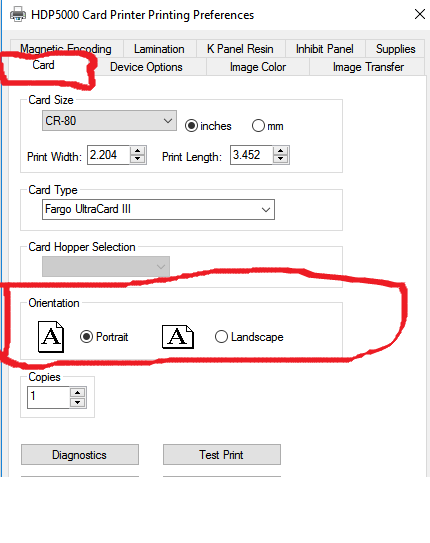
یکی دیگر از تغییراتی که شما میتوانید بر دستگاه پرینتر فارگو 5000 اعمال کنید و روند چاپ آن را تغییر دهید، استفاده از گزینههای چاپ افقی و چاپ عمودی است. در این حالت شما باید در منوی بالا به سراغ گزینه Card بروید که با یک مستطیل قرمز رنگ نشان داده شده است. در قسمت پایین این منو شما دو گزینه به صورت Portrait برای چاپ عمودی و گزینه Landscape برای چاپ افقی در اختیار دارید. شما میتوانید به راحتی هر کدام از این گزینهها را انتخاب کنید و کارت دلخواه را چاپ کنید.
*کنترل وضعیت ریبون و فیلم پرینتر فارگو 5000
طبیعتاً بعد از مدتی استفاده از چاپگر فارگو 5000 نیاز دارید که وضعیت مصرف فیلم و ریبون را در آن تحت کنترل بگیرید. این به شما کمک میکند تا مقدار باقیمانده آنها را بفهمید و برای کار خود برنامه ریزی کنید. برای درک این موضوع شما به همان صفحه تنظیمات پرینتر فارگو 5000 برگردید و در آن گزینه Supplies را انتخاب کنید.
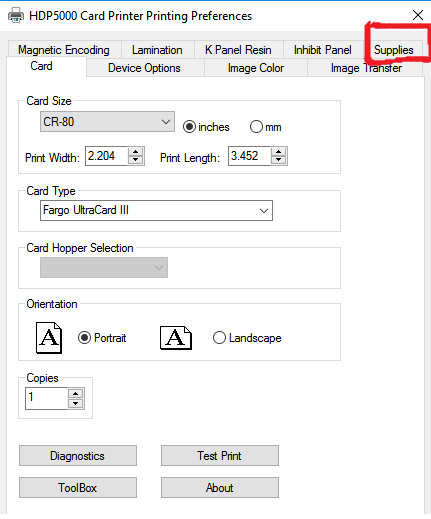
اگر بر روی گزینه Supplies کلیک کنید وارد یک صفحه دیگر هم مانند تصویر زیر میشوید که در آن دو کادر سبز رنگ قرار دارد. کادر بالا مربوط به ریبون پرینتر و کادر پایین مربوط به فیلم استفاده شده در پرینتر است.
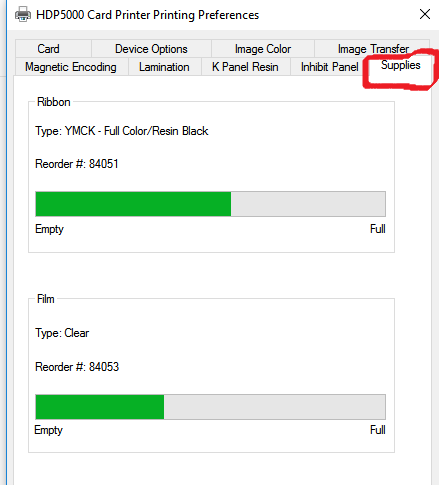
کادر بالا که مربوط به ریبون است، نوع ریبون استفاده شده در پرینتر را به شما نشان میدهد و در آن میتوانید باقیمانده ریبون را هم ببینید.
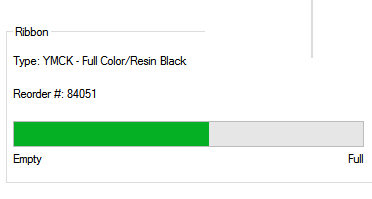
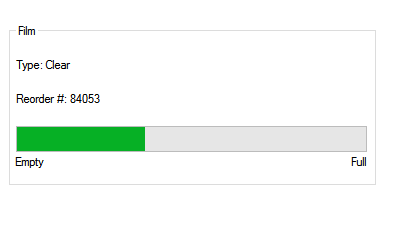
کادر پایین تصویری همانند تصویر زیر است که نوع فیلم استفاده شده در پرینتر را به شما نشان میدهد و به کمک آن میتوانید از باقیمانده فیلم هم کسب اطلاع کنید.
*اگر به هنگام استفاده از ریبون با گزینه Check Ribbonمواجه شدید
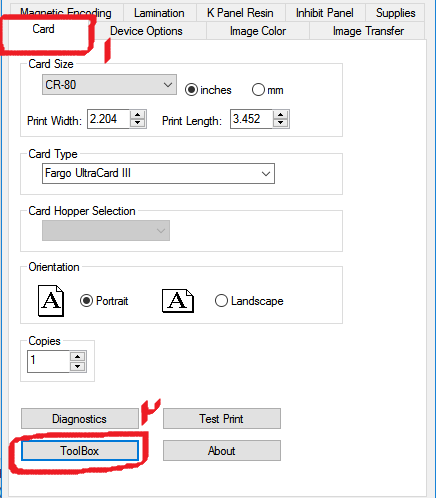
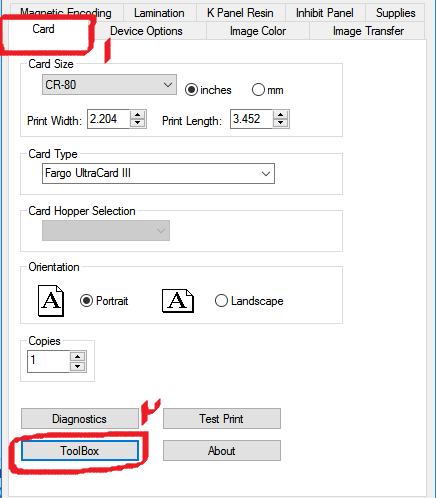
در برخی موارد هنگام استفاده از پرینتر فارگو 5000 شما با یک خطا تحت عنوان Check Ribbon مواجه میشوید که مانع ادامه روند چاپ میشود. در این حالت شما باید به صفحه تنظیمات پرینتر قسمت Card بروید که با یک کادر قرمز رنگ در تصویر زیر نشان داده شده است.
همانند تصویر نشان داده شده در زیر شما باید گزینه Tool Box را انتخاب کنید که شما را به یک پنجره جدید میبرد.
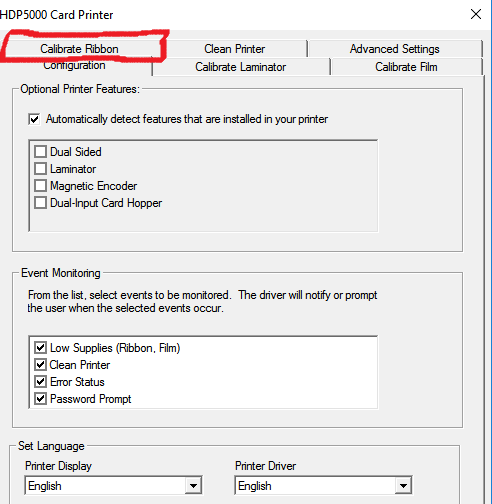
در این پنجره گزینههای مختلفی در اختیار شما قرار میگیرد که شما در اینجا باید بر روی گزینهای Calibrate Ribbon کلیک کنید.
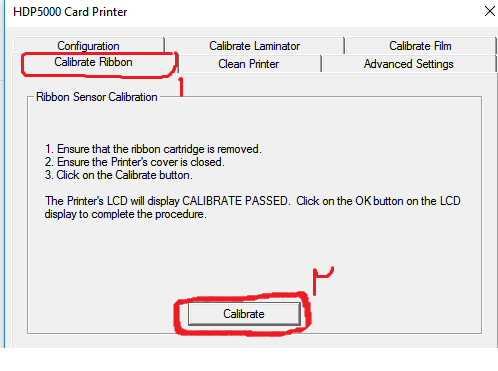
اگر روی این گزینه کلیک کنید شما باید دو مرحله را انجام دهید که ما با اعداد ۱ و ۲ آنها را نشان دادهایم. بعد از کلیک بر روی گزینه یک، میتوانید ریبون را از دستگاه خارج کنید و سپس بر روی گزینه شماره ۲ یا همان Calibrate کلیک کنید. نکتهای که در اینجا باید به خاطر داشته باشید این است که باید حتماً ریبون را از دستگاه خارج کنید و سپس گزینه ۲ را انتخاب کنید. بعد از انجام این مراحل شما باید چند لحظه صبر کنید تا روی نمایشگر پرینتر یک پیغام تحت عنوان Calibrate OK دریافت کنید و بر روی دکمه OK کلیک کنید.
*اگر به هنگام استفاده از پرینتر با گزینه Check Filmمواجه شدید
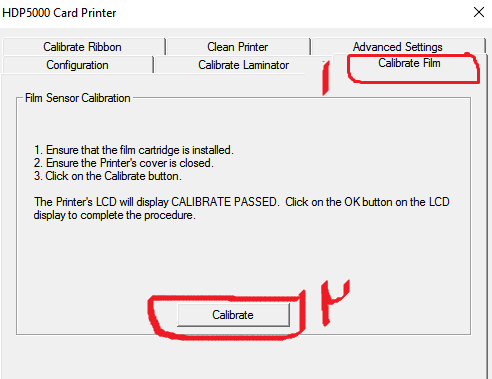
در برخی موارد ممکن است به هنگام استفاده از پرینتر فارگو 5000 شما با خطایی تحت عنوان Check Film مواجه شوید. در این مرحله شما باید همان روال قبل برای رفتن به قسمت Card و Tool Box را دنبال کنید. اما در اینجا باید شما هم مانند تصویر زیر به سراغ گزینه Calibrate Film بروید.
اگر این گزینه را انتخاب کرده باشید شما باید با یک صفحه جدید همانند تصویر زیر مواجه شوید که در وهله اول باید بر روی گزینه ۱ و در گام دوم باید بر روی گزینه ۲ یا همان Calibrate کلیک کنید و نیازی به خارج کردن فیلم ندارید.
*تمیز کردن پرینتر فارگو 5000
برای تمیز کردن پرینتر فارگو 5000 چند گزینه در اختیار شما قرار دارد که باز هم باید از همان منوی تنظیمات اقدام کنید. در این حالت شما باز هم باید به سراغ گزینه Card بروید که با شماره ۱ نشان داده شده است. در این مرحله شما باید گزینه Tool Box را انتخاب کنید که با عدد ۲ نشان داده شده و شما را به صفحه دیگری میبرد که در تصویر زیر با عدد 3 نشان داده شده است.
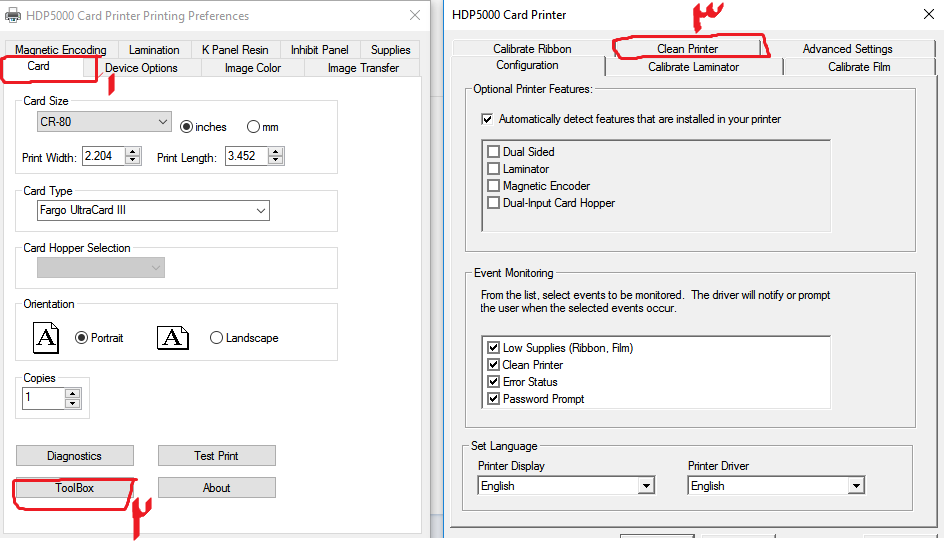
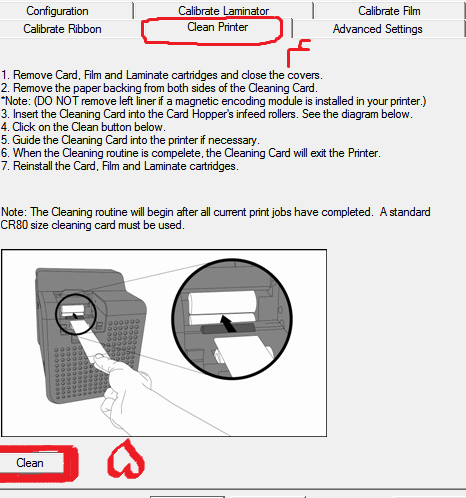
اگر در صفحه بعدی بر روی گزینه Clean Printer کلیک کنید وارد یک صفحه جدید همانند تصویر زیر میشوید. در این مرحله همانند تصویر نشان داده شده زیر ابتدا باید محفظه مشکی روی پرینتر را بردارید و سپس بر روی گزینه Clean که با عدد ۵ نشان داده شده کلیک کنید. بعد از اتمام این مرحله میتوانید محفظه را سر جایش بگذارید.
*اگر دستگاه پاسخگو نبود یا هنگ کرده بود
در برخی موارد به دلیل نصب نامناسب پرینتر فارگو 5000 یا مشکل در فرایند نصب دستگاه ممکن است فرایند چاپ مختل شود و دستگاه نتواند عملکرد مناسبی انجام دهد. در این حالت شما باید فرایند حذف درایو را انجام دهید و مجدداً آن را نصب کنید. برای این کار باید مراحل زیر را به ترتیب دنبال کنید:

در این مرحله شما باید در لیست برنامههای نصب شده بر روی کامپیوتر گزینه پرینتر را انتخاب کنید و مانند تصویر زیر فرآیند حذف نصب آن را انجام دهید. بعد از انتخاب گزینه Uninstall باید گزینه next و بعد از آن Uninstall و در نهایت گزینه Finish را بزنید و کامپیوتر شما به صورت خودکار ریستارت میشود.

انجام صحیح هر کدام از مراحل نصب پرینتر فارگو 5000 یا نصب درایورهای آن به شما کمک میکند که به شکل استاندارد و مناسب از آن استفاده کنید. ضمن اینکه با این دستورالعمل به راحتی میتوانید وضعیت ریبون مصرف شده و فیلم مصرف شده را هم کنترل کنید. اگرچه در این مدت تلاش کردیم که جزئیات را با تصویر به شما نشان دهیم، اما اگر ابهامی دارید میتوانید از شمارههای درج شده در بنر زیر استفاده کنید و با ما در تماس باشید.



مطالب مرتبط
-

راهنمای جامع خرید پرینتر
یکشنبه 26 دی 1395 -

پرینتر کارت PVC هایتی Hiti
یکشنبه 4 تیر 1396 -

پرینتر کارت PVC
شنبه 31 تیر 1396 -

پنج فاکتور مهم تأثیرگذار به هنگام خرید پرینتر کارت PVC
یکشنبه 8 مرداد 1396 -

ریبون پرینتر کارت PVC و کاربرد آن
جمعه 13 مرداد 1396 -

پنج موردی که میتوانند عملکرد پرینترهای کارت PVC را تحت تأثیر قرار دهند
شنبه 11 شهریور 1396
نظرات بینندگان